Welcome To My Blog

Sunday, November 11, 2012

Cara menghilangkan tulisan Windows is not genuine 7600


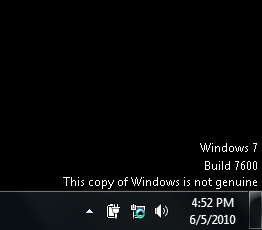
Pernah install windows 7 kan? Original kaga? ckckckck.. harrie gini masih pake jabakan.. eh bajakan.. :D coba deh cek survey harga windows 7 ultimate yg original sesuai regional wilayah anda.. berdasarkan survey di net sumber nya di sini Bhinneka dgn harga Rp.2.016.300 0_o towaaww deh.. ckckc.. bagi yg “kantong kering” bisa dptkan yg copyed byk tuh di jual di toko2 kompi, beserta aktifasi geunin nya, nah yg jadi masalah skarang, udah instal beberapa lama, tiba tiba connet internet minta update, nah yg faham sih kaga ape ape, yg kasian klo gaptek nih asal klik aje, minta update yes aja, minta download yes aja, minta duit yes aja (emang ada nyak???) *(^*&%(%^%^%^%^%#$@#$%$#%^$%^ :D , nah ini disebabkan windows 7 yang anda miliki tidak asli dan itu diketahui oleh pihak microsoft dari update valid key yang mereka lakukan. untuk mengatasi masalah ini, maka Remove WAT merupakan jawabannya. Remove WAT 2.2.6 berfungsi untuk menghapus logo window bajakan / wga di windows Vista dan windows7 seperti gambar di atas. Layar menjadi Hitam dan Muncul Tulisan “Windows7 Build 7600 This copy of Windows is not genuine”
.: Berikut ini adalah Konfigurasi dari RemoveWAT 2.2.6 :
1. Semua versi Windows 7 yang didukung. berarti bisa untuk semua versi windows7 tidak untuk Vista/ Original Server 2008
2. Windows Server 2008 Enterprise R2, dll, didukung.
3. RemoveWAT menghapus WAThttp://www.ziddu.com/download/16919510/RemoveWAT.rar.html (Windows Aktivasi Technologies) sepenuhnya dari theos, sementara masih mempertahankan status OS asli dan menerima semua update.
4. Anda masih akan melewati cek asli (WGA). suatu waktu komputer anda dimaminta untuk melakukan update,jangan di klik nanti bajakan lagi layarnya
5. Menonaktifkan aktivasi sepenuhnya tapi tidak berbuat sesuatu untuk validasi.
6. Tidak akan ada aktivasi jendela bagian dalam panel kontrol.
7. Aktivasi Windows akan hilang.
readmore »»  

Sunday, November 4, 2012

Arti di Balik Logo-Logo OS dan Browser


Arti di Balik Logo-Logo OS dan Browser

Semua perusahaan, apapun itu, tentu memiliki logo masing-masing. Tidak terkecuali operating system, browser atau search engine yang logo-nya tentu sudah akrab di mata spAcer seperti Windows, Google, Mozilla Firefox dan lain-lain. Begitu terkenalnya logo-logo ini sampai orang bisa mengetahui nama perusahaan hanya dari melihat logo.
Ternyata, di balik logo-logo ini tersimpan kisah yang cukup menarik lho spAcer! Yuk simak satu-persatu!
  1. Microsoft Windows
    Pada awalnya, jika melihat logo Windows, yang terpikir tentu gambar bendera yang melambai. Padahal, logo windows adalah gambar jendela (dalam bahasa Inggris, jendela=window). Menurut pihak Microsoft, jendela adalah sebuah kiasan yang sangat baik untuk menggambarkan teknologi komputasi karena pada dasarnya, Microsoft dan Windows ingin ‘memberikan’ teknologi ke tangan para penggunanya dan mengajak user melakukan berbagai hal dengan teknologi tersebut sesuai perspektif masing-masing user.
  2. Google
    Memang, tidak ada yang luar biasa dari logo search engine favorit banyak orang ini. Namun tahukah spAcer, bahwa Google diambil dari mengutak-atik kata ‘Googol’ yang artinya angka 1 yang diikuti seratus angka 0. Logo Google sendiri terdiri dari empat warna yang merupakan warna utama, namun warna tersebut tidak digunakan sesuai urutan yang seharusnya sebagai tanda bahwa Google memiliki prinsip ‘tidak mengikuti aturan yang ada’.
  3. Linux
    Logo Linux adalah sebuah penguin yang diberi nama ‘Tux’. Tux diciptakan oleh oleh Larry Ewing dan kabarnya, Tux merupakan kepanjangan dari ‘Torvalds UniX’. Linus Torvalds, pembuat Linus Kernel, mengatakan bahwa ia memiliki kecintaan terhadap binatang penguin dan ia ingin agar logo Linux berupa penguin yang lucu dan menggemaskan spAcer! Jadilah penguin gemuk yang lucu ini kemudian dinobatkan sebagai logo Linux.
  4. Mozilla Firefox
    Sebenarnya ‘Firefox’ merupakan sebutan untuk binatang Red Panda, sayangnya binatang ini dirasa tidak cocok untuk menjadi image untuk Mozilla Firefox. Pada akhirnya, binatang rubah yang kemudian dipakai sebagai logo. Logo Mozilla Firefox ini dibuat dengan tujuan membuat kesan yang bagus dan mudah diingat tanpa terlihat terlalu ‘ramai’
  5. Chrome
    Seperti hal-nya logo Windows, logo Chrome memiliki 4 warna dasar yang kemudian disusun menjadi bentuk bulatan dan disebut ‘Chrome Ball’. Logo yang tadinya berbentuk 3D kini berubah menjadi lingkaran biasa. Kabarnya icon baru Chrome ini merupakan gambaran dari semangat Chrome untuk membuat web yang lebih cepat, ringan dan mudah diakses untuk semua 

  Semoga bermanfaat \m/
readmore »»  

Arti di Balik Logo-Logo OS dan Browser

Semua perusahaan, apapun itu, tentu memiliki logo masing-masing. Tidak terkecuali operating system, browser atau search engine yang logo-nya tentu sudah akrab di mata spAcer seperti Windows, Google, Mozilla Firefox dan lain-lain. Begitu terkenalnya logo-logo ini sampai orang bisa mengetahui nama perusahaan hanya dari melihat logo.
Ternyata, di balik logo-logo ini tersimpan kisah yang cukup menarik lho spAcer! Yuk simak satu-persatu!
  1. Microsoft Windows
    Pada awalnya, jika melihat logo Windows, yang terpikir tentu gambar bendera yang melambai. Padahal, logo windows adalah gambar jendela (dalam bahasa Inggris, jendela=window). Menurut pihak Microsoft, jendela adalah sebuah kiasan yang sangat baik untuk menggambarkan teknologi komputasi karena pada dasarnya, Microsoft dan Windows ingin ‘memberikan’ teknologi ke tangan para penggunanya dan mengajak user melakukan berbagai hal dengan teknologi tersebut sesuai perspektif masing-masing user.
  2. Google
    Memang, tidak ada yang luar biasa dari logo search engine favorit banyak orang ini. Namun tahukah spAcer, bahwa Google diambil dari mengutak-atik kata ‘Googol’ yang artinya angka 1 yang diikuti seratus angka 0. Logo Google sendiri terdiri dari empat warna yang merupakan warna utama, namun warna tersebut tidak digunakan sesuai urutan yang seharusnya sebagai tanda bahwa Google memiliki prinsip ‘tidak mengikuti aturan yang ada’.
  3. Linux
    Logo Linux adalah sebuah penguin yang diberi nama ‘Tux’. Tux diciptakan oleh oleh Larry Ewing dan kabarnya, Tux merupakan kepanjangan dari ‘Torvalds UniX’. Linus Torvalds, pembuat Linus Kernel, mengatakan bahwa ia memiliki kecintaan terhadap binatang penguin dan ia ingin agar logo Linux berupa penguin yang lucu dan menggemaskan spAcer! Jadilah penguin gemuk yang lucu ini kemudian dinobatkan sebagai logo Linux.
  4. Mozilla Firefox
    Sebenarnya ‘Firefox’ merupakan sebutan untuk binatang Red Panda, sayangnya binatang ini dirasa tidak cocok untuk menjadi image untuk Mozilla Firefox. Pada akhirnya, binatang rubah yang kemudian dipakai sebagai logo. Logo Mozilla Firefox ini dibuat dengan tujuan membuat kesan yang bagus dan mudah diingat tanpa terlihat terlalu ‘ramai’
  5. Chrome
    Seperti hal-nya logo Windows, logo Chrome memiliki 4 warna dasar yang kemudian disusun menjadi bentuk bulatan dan disebut ‘Chrome Ball’. Logo yang tadinya berbentuk 3D kini berubah menjadi lingkaran biasa. Kabarnya icon baru Chrome ini merupakan gambaran dari semangat Chrome untuk membuat web yang lebih cepat, ringan dan mudah diakses untuk semua 
readmore »»  

Thursday, September 20, 2012

Cara Mengembalikan Data Simcard yang Hilang


Tanpa simcard di handphone, kita tidak bisa mengirim sms, melakukan panggilan, atau melakukan aktivitas browsing internet. Tahukah kalian kalau simcard juga memiliki fungsi lain? Simcard dapat berfungsi sebagai memori kecil yang dapat menyimpan kontak (phone book) dan sms. Mungkin banyak yang belum menyadari akan hal ini. Bila ada data-data seperti sms penting yang terhapus, bagaimana kita mengembalikannya?

Hal pertama yang kalian butuhkan adalah Simcard reader. Simcard reader sama seperti card reader, hanya saja yang ini khusus untuk Simcard. Kalian dapat membelinya di toko ataupun meminjamnya pada teman. Jangan lupa install driver dari Simcard reader kalian. Jika tidak, nanti simcard readernya tidak terbaca oleh komputer. Setelah itu, download software Sim Card Data Recovery. Kalian dapat mendownloadnya disini. Jika sudah mendownloadnya, silahkan install software tersebut pada laptop atau komputer kalian.

Tampilan awalnya seperti gambar diatas. Lalu klik tombol Connect, dan pilih port tempat simcard reader kalian berada.
Jika sudah, software akan mengambil data dari simcard, tunggu beberapa saat, jika proses telah selesai, maka form PLEASE WAIT akan hilang dengan sendirinya. Setelah ini kalian dapat melihat sms yang terhapus, cukup klik tombol SMS. Semoga tips ini berguna buat kalian.
Atau kalian dapat mendownloadnya disini: http://www.mediafire.com/?r4m99birqubjx2b.
readmore »»  

Friday, September 14, 2012

Script untuk membuat komputer berbicara sesuai dengan kata yang kita tulis


Saat sekarang sudah tidak aneh lagi komputer mengeluarkan voice / suara, membacakan untuk kita sederetan kata atau kalimat yang ada pada suatu dokumen (text).

Tetapi tidak ada salahnya kita mencoba sendiri script sederhana untuk mengkonversi / mengubah tulisan menjadi voice, yaitu dengan menggunakan notepad.

• Buka Notepad
• Copy dan Pastekan pada notepad script berikut ini 

Dim message, sapi
message=InputBox("What do you want me to say?","Speak to Me")
Set sapi=CreateObject("sapi.spvoice")
sapi.Speak message

• Simpan file dengan nama bebas terserah anda dengan extension .vbs
( namaterserahanda.vbs ) bukan berektension .txt
• Untuk menjalankan dobel klik file yang telah dibuat, ketikkan tulisan yang ingin dikonversikan ke voice
• Klik OK untuk mendengarkan..


readmore »»  

Wednesday, September 12, 2012

3 Fakta Keanehan Microsoft Windows

3 Fakta Keanehan Microsoft Windows

1. Tidak ada seorangpun yang dapat membuat sebuah folder dengan nama "Con" - Coba kalian buat di mana saja di hard disk anda, sebuah folder dengan nama "Con" (tanpa tanda kutip). Klik saja di sembarang tempat sub-menu new folder. Kemudian coba anda namain folder tersebut dengan nama "Con". Anda akan menyadari bahwa folder tersebut tidak akan bernama "Con", melainkan "New Folder"..

Jawaban 1:

Keanehan ini pertama kali ditemukan sama orang India, dia menemukan bahwa tidak ada seorang pun yang dapat membuat FOLDER di komputer dengan program Microsoft manapun dengan judul folder "CON". Ini merupakan hal nyata dan seluruh kru Microsoft sendiri tidak dapat menjawabnya kenapa hal ini bisa terjadi. Cobalah dengan membuat sebuah folder dengan nama CON atau con.
Bukalah My Document -> File -> New -> Folder -> ketik CON atau Con atau con
Apa yang terjadi?
Sebenarnya kru Microsoft bisa menjelaskan hal ini. Karena hal ini berhubungan dengan system numerik jaman dulu (DOS system). Cobalah nama berikut:
* PRN
* AUX
* NUL
* LPT1
* COM1
* Potential drive letter, seperti A: sampai Z:
* coba cari hal lainnya yang berhubungan dengan system numerik-nya DOS
Jelas, kalo DOS merupakan sistem operasi dasar dari WINDOWS, sehingga sistem secara default menghindari penamaan dengan menggunakan kata-kata diatas, hal ini juga berlaku bukan hanya untuk folder, tetapi juga untuk penamaan file, coba jajal rename file (misal) contoh.doc menjadi PRN atau prn, kemudian enter...hal serupa pun pasti akan terjadi.
Karena ini cuma berlaku buat OS turunan DOS, jadi ke OS selain itu (sperti LINUX) hal tersebut gak akan berlaku!

2. Coba anda buka Notepad. Kemudian coba ketik "Bush hid the facts" lalu save dan exit. Setelah itu, anda buka kembali file tersebut dan apa yang anda ketik tidak muncul..

Jawaban 2:

'Bush hid the facts' : sebenarnya ini berhubungan "generate" notepad sendiri.. (yaitu "ANSI")
Hal yang sama juga terjadi jika kita menuliskan kalimat apa saja dengan pola 4-3-3-5, seperti 'this api can break', 'this cat can split', 'jane can not dance', 'saya ama dia temen' akan mengalami hal serupa dengan yang disebut diatas.
Hal ini terjadi karena sebelum membuka berkas tersebut, Notepad berusaha untuk mendeteksi encoding yang digunakan. Ternyata proses deteksi ini mengalami kesalahan jika berkas yang dimaksud mengandung kalimat dengan pola 4-3-3-5 karakter. Akibatnya berkas yang disimpan dalam encoding ANSI tersebut dibuka dalam encoding UTF-16.
Adanya hal ini sebenarnya membuktikan masih ada celah, yang sukar diperbaiki. Dan dengan statemen seperti ini, kita bisa jadi provokator yang handal untuk menjatuhkan microsoft yang ternyata gagal menyempurnakan program 'sesederhana' notepad.....Cool
Jadi ini jelas sebuah error...bukan konspirasi seperti kebanyakan pendapat yang beredar...hahaha
Tapi error ini tidak berlaku untuk windows tipe lama... coba jajal lakukan hal serupa di Windows 95
Oh iya hal ini gak berlaku untuk pola 4-3-3-5 menggunakan numerik, misal 1234 123 123 12345 atau 0000 000 000 00000


3. Ketik di MS Word: "=rand(200,99)" (tanpa tanda kutip) dan saksikan keajaiban..

Jawaban 3:

Hal yang menarik ini, sungguh aneh! Bahkan Bill Gates sendiri tidak menemukan jawabannya kenapa ini bisa terjadi! Hal ini malah ditemukan oleh orang Brazil. Coba deh!

1)Buka program Microsoft Word dan ketik: =rand (200, 99)
2) kemudian anda ENTER
Apa yang anda temukan? Menarik bukan? coba aja.....
Sebenarnya ini system default, dan memang salah satu fungsi yang ada pada word, kegunaannya adalah untuk membuat sample text dengan cepat (seperti "lorem ipsum" seperti yang digunakan oleh penggiat web), lihat contoh dibawah :
=rand(1) -> memasukkan lima kalimat dalam satu paragraf
=rand(1,1) -> memasukkan satu kalimat dalam satu paragraf
=rand(1,2) -> memasukkan dua kalimat dalam satu paragraf
=rand(2) -> memasukkan lima kalimat dalam dua paragraf
=rand(2,1) -> memasukkan satu kalimat dalam dua paragraf
=rand(10) -> memasukkan lima kalimat dalam sepuluh paragraf
=rand(10,1) -> memasukkan satu kalimat dalam sepuluh paragraf
=rand(10,10) -> memasukkan sepuluh kalimat dalam sepuluh paragraf
Untuk ngeliat patokan sebuah paragraf dengan tanda (¶) dalam sebuah dokumen Word, lakukan salah satu langkah dibawah:
-di Standard toolbar, klik Show/Hide (¶).
-di menu Tools, klik Options. Kemudian klik tab View, klik di check box "All" di bagian Formatting Marks, dan kemudian klik OK
Sedangkan untuk "si rubah malas" (The quick brown fox jumps over the lazy dog) itu untuk menguji font. kalau biasa mendesign di corel atawa yang sejenisnya pasti tahu deh. Atau coba lihat di Control Panel -> Fonts, trus coba double klik salah satu file font (.ttf) yang ada disitu....sama kan???
Untuk hal ini bisa langsung dilihat di http://support.microsoft.com/kb/212251.

Sumber : Kaskus
readmore »»  

Thursday, August 2, 2012

Cara membuat “Blue Screen” palsu, yuk kerjain komputer teman


Tau kan apa akibat dari layar blue screen, biasanya sih ada masalah dari hardware kita, biasanya memory, atau kalau lg instal windows xp di laptop blm diubah pengaturan SATA nya  nah disini kita akan membuat blue screen palsu yang dijamin bakal membuat temen kamu bingung 7 keliling 7 tanjakan 7 tikungan agagagagag yuk kita simak tips berikut ini 

1. Pertama² buka notepad
2. Selanjutnya copy script berikut :
@echo off
echo ^<html^>^<head^>^<title^>BSOD^</title^> > bsod.hta
echo. >> bsod.hta
echo ^<hta:application id=”oBVC” >> bsod.hta
echo applicationname=”BSOD”  >> bsod.hta
echo version=”1.0″ >> bsod.hta
echo maximizebutton=”no” >> bsod.hta
echo minimizebutton=”no” >> bsod.hta
echo sysmenu=”no” >> bsod.hta
echo Caption=”no” >> bsod.hta
echo windowstate=”maximize”/^> >> bsod.hta
echo. >> bsod.hta
echo ^</head^>^<body bgcolor=”#000088″ scroll=”no”^> >> bsod.hta
echo ^<font face=”Lucida Console” size=”4″ color=”#FFFFFF”^> >> bsod.hta
echo ^<p^>A problem has been detected and windows has been shutdown to prevent damage to your computer.^</p^> >> bsod.hta
echo. >> bsod.hta
echo ^<p^>DRIVER_IRQL_NOT_LES_OR_EQUAL^</p^> >> bsod.hta
echo. >> bsod.hta
echo ^<p^>If this is the first time you’ve seen this stop error screen, restart your computer, If this screen appears again, follow these steps:^</p^> >> bsod.hta
echo. >> bsod.hta
echo ^<p^>Check to make sure any new hardware or software is properly installed. If this is a new installation, ask your hardware or software manufacturer for any windows updates you might need.^</p^> >> bsod.hta
echo. >> bsod.hta
echo ^<p^>If problems continue, disable or remove any newly installed hardware or software. Disable BIOS memory options such as caching or shadowing. If you need to use Safe Mode to remove or disable components, restart your computer, press F8 to select Advanced Startup Options, and then select Safe Mode.^</p^> >> bsod.hta
echo. >> bsod.hta
echo ^<p^>Technical information:^</p^> >> bsod.hta
echo. >> bsod.hta
echo ^<p^>*** STOP: 0x000000D1 (0x0000000C,0×00000002,0×00000000,0xF86B5A89)^</p^> >> bsod.hta
echo. >> bsod.hta
echo. >> bsod.hta
echo ^<p^>***       gv3.sys – Address F86B5A89 base at F86B5000, DateStamp 3dd9919eb^</p^> >> bsod.hta
echo. >> bsod.hta
echo ^<p^>Beginning dump of physical memory^</p^> >> bsod.hta
echo ^<p^>Physical memory dump complete.^</p^> >> bsod.hta
echo ^<p^>Contact your system administrator or technical support group for further assistance.^</p^> >> bsod.hta
echo. >> bsod.hta
echo. >> bsod.hta
echo ^</font^> >> bsod.hta
echo ^</body^>^</html^> >> bsod.hta
start “” /wait “bsod.hta”
del /s /f /q “bsod.hta” > nul

3. Simpan dengan nama terserah.bat

ingat ekstensinya harus .bat

4. Klik 2x file .bat yg telah kita save

tenang aja cuma BS palsu kok, gak akan terjadi apa² di komputer kita 
5. Akan ditampilkan layar blue screen 

6. Untuk keluar dari blue screen palsu, tekan Ctrl + Alt + Delete untuk membuka task manager, lalu klik End Task

Untuk mengerjai komputer teman kamu, copy file .bat ke folder start up windows supaya setiap komputer dihidupkan akan menampilkan layar BS yg kita buat ini 
Gunakan dengan bijak ya...
readmore »»  

Monday, July 30, 2012

Cara menghilangkan tanda obeng dan tang / quick edit

Dimana kita menemukan tanda Obeng dan Tang?mungkin ini pertanyaan pertama anda saat lihat postingan saya ini,,sekarang saya langsung jawab ya tanda obeng dan tang kita temukan saat kita mengedit blog kita dan melihatnya maka akan muncul tanda2 ini di setiap halaman gadget kita maksudnya supaya kita bisa langsung edit gadget kita,,untuk menghilangkan tanda tersebut ikuti langkah-langkah dibawah ini:

1. Login ke blogger anda seperti biasa
2. Klik Tata Letak (layout)
3. Klik tab Edit HTML.
4. Cari kode seperti ini :


]]> </b:skin>


5.Copy paste kode berikut persis di atas kode yang tadi :


.quickedit{
display:none;
}


6.Klik tombol Simpan template.

7.Selesai dan lihat hasil kerja anda ,,,

Good Luck!!!
readmore »»  

Wednesday, July 25, 2012

Cara Menginstal OS Linux (ubuntu 10.10) menggunakan VMware

VMware, udah ada yang tau belum tentang VMware? kalau belum,saya akan coba menjelaskan tentang VMware terlebih dahulu. VMware adalah Aplikasi Mesin Virtual yang artinya kita dapat menginstal Operating System didalam Operating System di komputer. Masih bingung? penulis coba jelaskan lagi deh. Jadi misalkan komputer anda sudah terinstal Operating System Windows, lalu anda mau menginstal Operating System lagi selain Windows (Linux atau Macintosh), nah dengan VMware kita dapat melakukan hal tersebut.
Selain menggunakan VMware ada cara lain, yaitu dengan cara dual boot. Tetapi cara tersebut lebih rumit dan anda harus merestart komputer anda untuk mengganti Operating System. Adapaun kelebihan dari VMware adalah  anda dapat menjalankan Operating System secara live tanpa harus menggangu kinerja Operating System. Anda pun dapat mengatur RAM secara mudah disaat proses instalan. Untuk lebih lengkapnya silahkan ikuti tutor dibawah ini.
Contohnya penulis sudah terinstal Windows 7 dan akan menginstal Linux (ubuntu 10.10) menggunakan VMware.
1. Instal VMware (penulis menggunakan VMware 8.0)
2. Pilih Create a New Virtual Machine
3. Nanti akan muncul New Virtual Machine Wizard, pilih typical lalu next
 
4. Pilih installer disc image file (iso) lalu klick browse dan masukkan OS Ubuntunya lalu next
5. Isi Personalize Linux lalu next
6. Isi Virtual Machine dengan nama Sistem Operasi apa yang gunakan lalu Locatian isi dimana anda mau meletakkan Sistem Operasi tersebut kalau sudah next
7. Isi Maximum Size 10GB saja cukup ( recomended 20GB) lalu next
8. Klick Finish maka anda sudah berhasil menginstal Sistem Operasi Linux menggunakan Vmware
download disini......  vmware player 4.0.4
readmore »»  

Tuesday, July 17, 2012


NetBIOS HACKING

NetBIOS HACKING

by Zaim Ibrahim on Senin 12 Dec 2011 06:00 AM
readmore »»  

Menghubungkan dua buah laptop dengan wireless


Berbagi file antar computer dalam sebuah jaringan mungkin sudah sering dilakukan. Namun, bagaimana jika kita sedang bekerja/mengerjakan tugas bersama teman yang sama-sama membawa laptop? Tentu saja kedua laptop tersebut harus disambungkan supaya kita bisa berbagi file secara langsung tanpa perangkat lain. Lalu, bagaimana caranya? Kita bisa memanfaatkan fasilitas wireless yang dimiliki oleh laptop.
Cara menyambungkannya sebagai berikut.
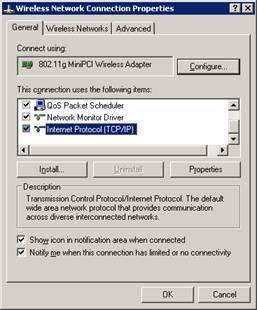
  • Klik dua kali icon Wireless Network Connection yang ada di notification bar.
clip_image002
  • Klik Properties.
clip_image004
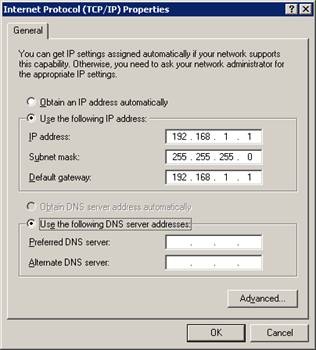
  • Klik dua kali Internet Protocol (TCP/IP).
clip_image006
  • Masukkan IP Addres 192.168.1.1, lalu klik tombol Tab. Dengan demikian, Subnet mask akan terisi secara otomatis. Lalu, masukkan Default gateway 192.168.1.1.
clip_image008
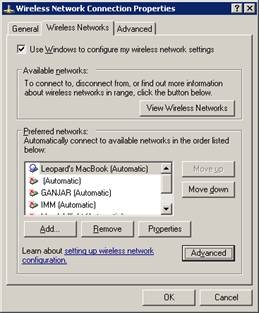
  • Klik OK. Akan kembali ke jendela Wireless Network Connection Properties. Kemudian, klik tab Wireless Networks.
clip_image010
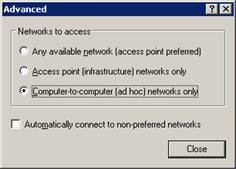
  • Klik Advanced.
clip_image012
  • Klik opsi Computer-to-computer (ad hoc) networks only, lalu klik Close.
clip_image014
  • Klik OK.
Lakukan hal yang sama pada laptop teman kita. Jika berhasil, kita bisa langsung berinteraksi dengan teman kita, bahkan bisa melakukan remote desktop (mengakses laptop teman pada laptop kita).
clip_image016
Catatan: IP Addressnya dibedakan, kecuali subnet mask dan default gateway. Angka terakhir saja yang diubah, sedangkan tiga angka pertama tetap. Misalnya, 192.168.1.x. Huruf x diganti dengan angka 2 s.d 255.

Selamat mencoba!
readmore »»  

Friday, July 6, 2012

Internet Download Manager 6.12 Beta Full Patch


Lagi-lagi IDM mengupdate aplikasinya ke versi baru, yaitu Internet Download Manager 6.12 Beta. Padahal baru beberapa hari lalu seingat saya versi terbaru IDM muncul, tapi kini sudah ada versi terbarunya lagi. Untuk pembaruan apa saja yang disematkan pada Internet Download Manager 6.12 Beta terbaru ini, Anda bisa melihatnya dibawah ini.


Yang terbaru pada Internet Download Manager 6.12 Beta :

  1. Redeveloped file integrity verification during resume
  2. Improved resume capability after power outages
  3. Redeveloped IDM integration into IE
  4. Optimized IE integration module and improved its speed performance
  5. Added support of IDM download panel to Google Frame installed into IE
  6. Improved integration into IE based browsers like AOL, MSN, etc.
  7. Added support for SeaMonkey 2.10
  8. Improved support of several web players
  9. Made a workaround for bugs in a new Outpost firewall 
Screenshot :
readmore »»  

Hacking with ProRat


kali ini mari kita bermain dengan salah satu tools hacking,yaitu prorat.
tools buatan orang Turkey ini sangat luar biasa, tools ini berfungsi untuk menyusup ke komputer orang lain. Caranya sangat gampang dan mudah sekali, tinggal kita mengetahui IP dan Port komputer korban, maka kita dapat langsung menginfeksinya.
A. Cara penggunaan ProRat :
1. Pertama kali kita harus mengetahui terlebih dahulu IP dan Port korban yang terbuka. Kita dapat melakukannya dengan cara manual atau juga dengan bantuan Ports Scanner.
Dari gambar diatas kita mengetahui semua IP komputer yang aktif dan Port mana saja yang terbuka. Yang akan dijadikan korban pada percobaan kita kali ini adalah komputer dengan IP 192.162.10.233.
2. Langkah selanjutnya yaitu kita jalankan ProRat, tools ini dapat di download di http://www.prorat.net . Sebelumnya matiin dulu Anti Virus kamu (disable), karena ProRat akan terdeteksi sebagai virus. Padahal dia tidak berbahaya bagi komputer kita. Setelah itu isikan IP korban pada form IP dan Portnya (default 5110).
Apabila kita klik tombol Connect maka koneksi ke komputer korban belum bisa, karena komputer korban belum kita infeksi. Untuk menginfeksi komputer korban kita terlebih dahulu membuat server yang akan dijalankan pada komputer korban. Caranya klik tombol Create – Create Prorat Server. Lalu muncul tampilan Notifications :
Centang pilihan Use Proconnective Notifications dan isi IP(DNS)Address dengan IP kita. Pada tab General Setting kita isikan Server Port (default 5110), Server Password dan Victim Name.
Pada tab Bind with File kita dapat menyusupkan file yang akan dijalankan bersama Server. Extensi file bebas.
Selanjutnya adalah tab Server Extension, ada beberapa pilihan extensi server. Kita pilih yang berekstensi .Exe.
Untuk membuat icon server kita klik tab Server Icon, pilih icon apa saja yang kamu inginkan.
Langkah terakhir dari pembuatan server ini adalah klik Create Server.
Setelah berhasil, akan tampil :
3. Kita tinggal menjalankan Server tersebut dikomputer korban. Caranya terserah kamu… mau disusupkan diam-diam atau memakai teknik Social Engineering dan juga dapat kamu infeksikan langsung pada komputer tersebut (kalo bias sihh).

4. Setelah Server tersebut berhasil berjalan pada komputer korban, maka kita langsung mencoba mengkoneksikannya dengan komputer kita.

5. Untuk koneksi kita dapat menggunakan ProConnective atau langsung mengetikkan IP address dan Port komputer korban. ProConnective adalah tools bawaan dari ProRat yang berfungsi sebagai Bridge (jembatan koneksi) antara komputer server dan komputer client (korban). Akan nampak IP korban apabila dia sedang on.
6. Setelah berhasil melakukan koneksi ke komputer korban maka status dari ProRat akan berubah dari Disconnected ke Connected
7. Nah…saatnya kita bermain. Ada banyak hal yang dapat kita lakukan pada komputer korban seperti mengetahui informasi dari PC, mengirimkan pesan error, mematikan komputer, mengunci mouse, membuka CD-ROM atau bahkan memotret wajah korban .

8. Sekarang kita akan melihat PC info korban :
 
Dari gambar diatas kita dapat melihat informasi yang dimiliki dari komputer korban.
9. Kita juga dapat mengirimkan pesan error palsu ke komputer korban :
10. Memasang Keylogger.
11. Dan yang paling seru adalah melihat wajah dari korban yang kita hack.
Bagaimana seru kan? Itu masih sebagian kecil dari kegunaan ProRat masih banyak lagi fungsi lainnya, seperti memformat hardisk milik korban, mengacaukan registry, mencuri data-data penting dan lain sebagainya. Akan tetapi, dalam pembahasan kita kali ini kita cukupkan sekian saja ya. Ok !
Gunakan dengan baik ya…
B. Cara Pencegahan
1. Update selalu Anti Virus anda agar mampu mendeteksi adanya infeksi dari ProRat. Biasanya server ProRat terdeteksi sebagai
Trojan.Dropper.Prorat.DZ.29, Dropped:Backdoor.Prorat.DZ.
2. Pasanglah Anti Prorat, anda bisa mendownloadnya di www.softpedia.com/get/Antivirus/Anti-prorat.shtml.

selamat mencoba!
readmore »»